1) Acceda al Plesk ejemplo con https://dominio.com: 8443) .
2) Ingresar a través de “Aplicaciones” en la página principal de Plesk

Joomla
-
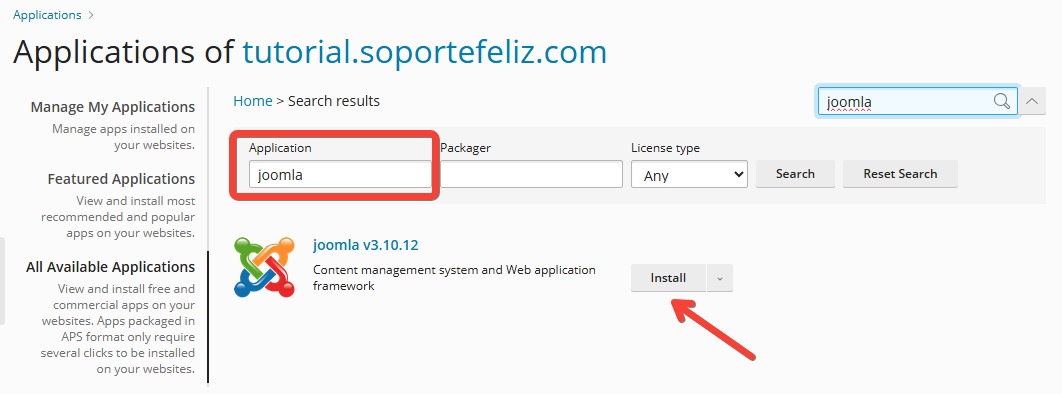
Instalar: en Plesk → Aplicaciones → selecciona Joomla.
-
Administrar: accede al backend de Joomla desde el enlace en Plesk.
-
Extensiones: instala y gestiona módulos y plantillas desde el panel de Joomla.
-
Seguridad y backups: usa las herramientas de Plesk para copias de seguridad y certificados SSL.
WordPress
-
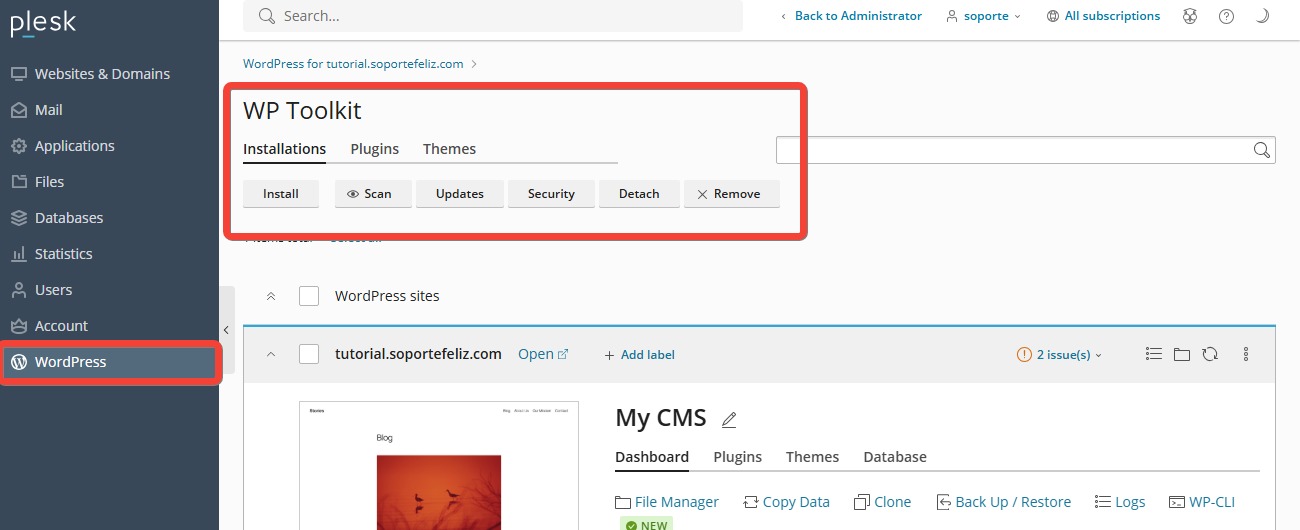
Instalar: en Plesk, usa el módulo WordPress Toolkit → Instalar.
-
Actualizar: desde el Toolkit puedes actualizar núcleo, plugins y temas con un clic.
-
Seguridad: activa el escaneo de seguridad para reforzar contraseñas y permisos.
-
Clonar: crea entornos de prueba (staging) para probar cambios antes de publicarlos.