
1. Preparar la aplicación
-
Asegúrese de que su proyecto tenga un archivo
package.jsonbien configurado. -
Incluya en él las dependencias necesarias y el script de inicio, por ejemplo:
JSON:
{
"name": "mi-app",
"version": "1.0.0",
"main": "app.js",
"scripts": {
"start": "node app.js"
},
"dependencies": {
"express": "^4.18.2"
}
}
-
Verifique que su aplicación escuche en el puerto que cPanel le asignará (no uses puertos fijos como 8080). Normalmente se usa
process.env.PORT.
const PORT = process.env.PORT;
app.listen(PORT);
2. Subir los archivos al servidor
-
Ingrese a cPanel → Administrador de archivos o usa FTP.
-
Suba su proyecto a una carpeta dentro de tu cuenta (ejemplo:
/home/usuario/nodeapp). -
Asegúrese de incluir todos los archivos:
package.json,app.js, y demás.

(Para esta ocasión se usará un dominio temporal para realizar la prueba
3. Configurar Node.js en cPanel
-
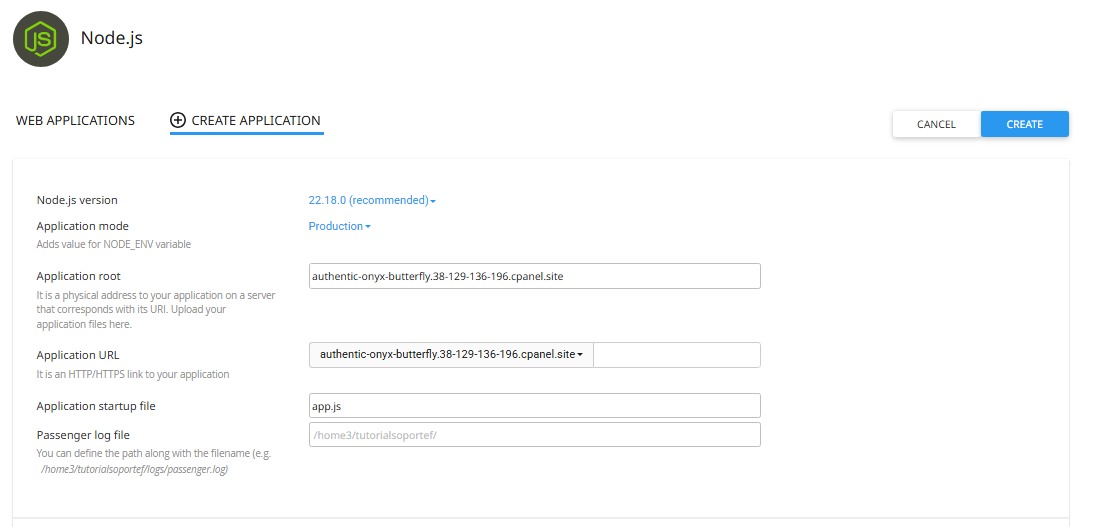
En cPanel, busque la opción “Setup Node.js App” o “Selector de Node.js” (CloudLinux la habilita).
-
Haga clic en Crear aplicación.
-
Configure:
-
Ruta de la aplicación: carpeta donde subió tu proyecto.
-
URL de la aplicación: dominio o subdominio que usará.
-
Versión de Node.js: seleccione la que necesite tu proyecto.
-
-
Guardar la configuración.
4. Instalar dependencias
-
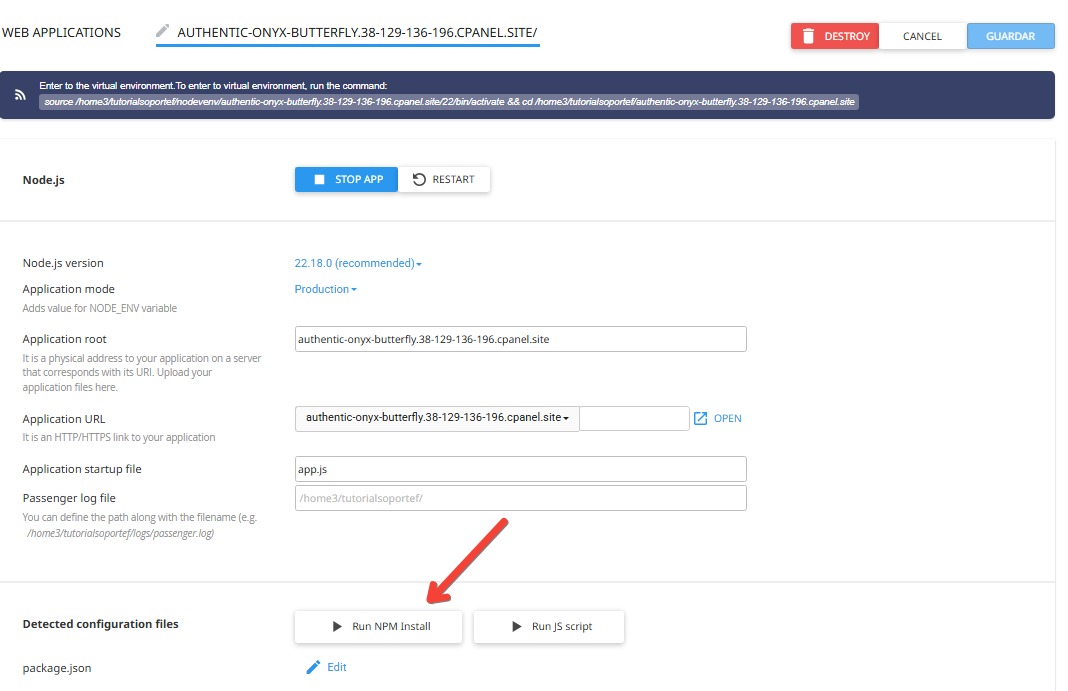
Una vez creada la aplicación, cPanel mostrará un botón “Run NPM Install”.
-
Ejecute:
-
Esto instalará todas las dependencias definidas en
package.json.
5. Definir archivo de inicio
-
En la configuración de la app en cPanel, indique el archivo de inicio (ejemplo:
app.jsoserver.js). -
Si usa frameworks como Express, asegúrese que el archivo arranque correctamente con
process.env.PORT.
6. Reiniciar la aplicación
-
Después de instalar dependencias y configurar el archivo de inicio, haga clic en Restart App.
-
Su aplicación quedará activa en el dominio/subdominio configurado.

7. Verificación
-
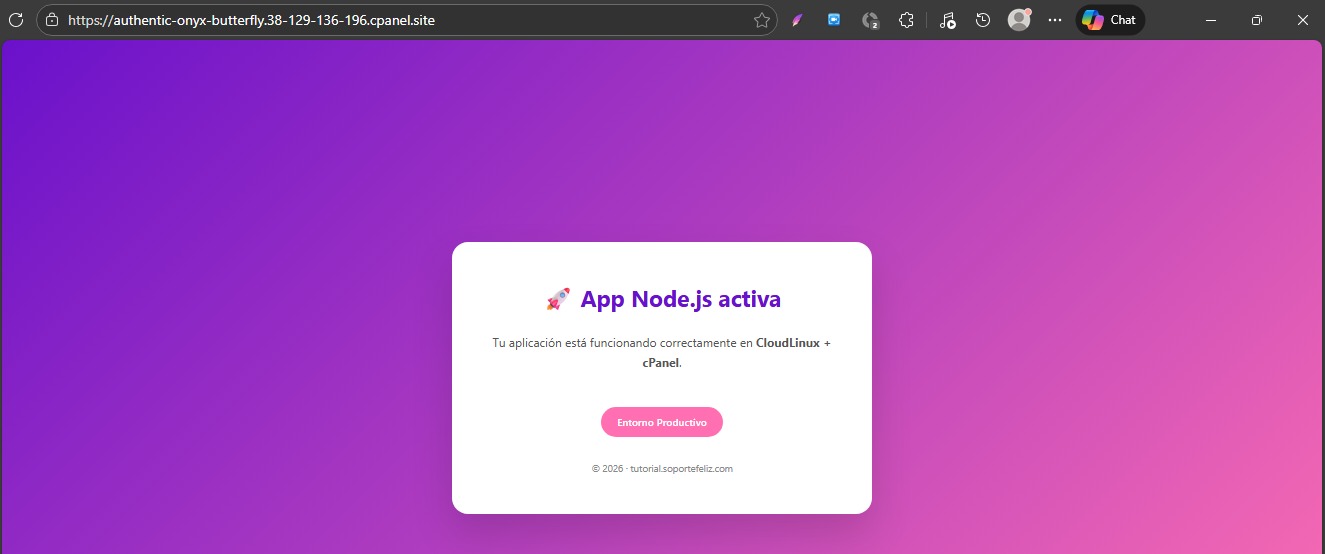
Abra su navegador y visite la URL configurada.
-
Si todo está correcto, debería ver su aplicación funcionando.
-
En caso de error, revise los logs desde cPanel (opción “Error Logs” o dentro del administrador de la app).
Este hosting SOLO soporta Node.js correctamente en SUBDOMINIOS, no en subdirectorios.
-
❌ Subruta (
/aplication) → NO soportada en el hosting -
❌
.htaccessmanual → rompe Setup Node.js App -
✅ Subdominio → FUNCIONA SIEMPRE
