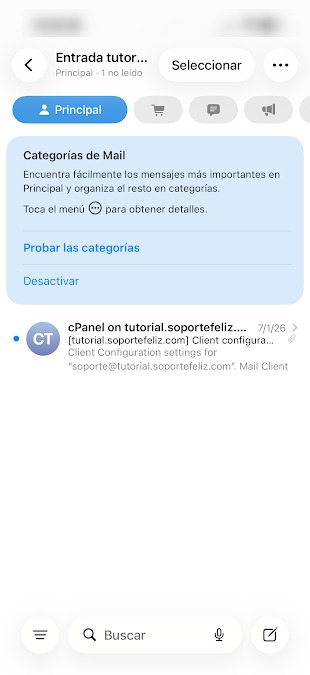
1. Obtener datos de configuración en cPanel
El usuario debe ingresar a su cuenta de cPanel y dirigirse a:
-
Correo electrónico → Cuentas de correo electrónico.
-
Seleccionar la cuenta y hacer clic en Connect Devices / Configurar cliente de correo.
-
Allí encontrará los parámetros de configuración (servidores entrantes y salientes, puertos y seguridad).

Generalmente se utilizan los siguientes datos:
-
Servidor entrante (IMAP/POP3):
mail.tudominio.com -
Servidor saliente (SMTP):
mail.tudominio.com -
Usuario: dirección de correo completa (ejemplo: [email protected])
-
Contraseña: la definida en cPanel
-
Puertos comunes:
-
IMAP: 993 (SSL/TLS)
-
POP3: 995 (SSL/TLS)
-
SMTP: 465 o 587 (SSL/TLS)
-
2. Configurar la cuenta en el iPhone
En el dispositivo iPhone, el usuario debe seguir estos pasos:
-
Abrir Ajustes.
-
Ir a Mail → Cuentas → Añadir cuenta.
-
Seleccionar Otra → Añadir cuenta de correo.
-
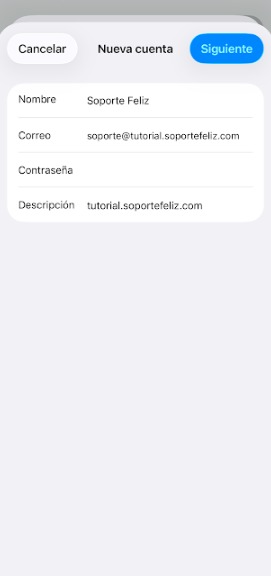
Ingresar:
-
Nombre: el que se mostrará en los correos enviados
-
Correo: dirección completa
-
Contraseña: la de la cuenta
-
Descripción: por ejemplo “Correo trabajo”
-
3. Ajustar servidores
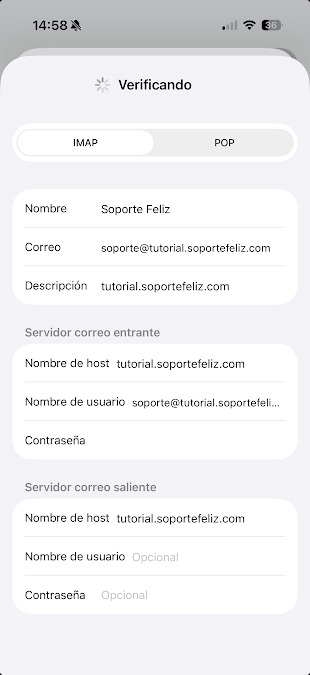
En la pantalla siguiente se deben ingresar los datos:
-
Servidor entrante:
-
Host:
mail.tudominio.com -
Usuario: correo completo
-
Contraseña: la misma de la cuenta
-
-
Servidor saliente (SMTP):
-
Host:
mail.tudominio.com -
Usuario: correo completo
-
Contraseña: la misma de la cuenta
-
4. Opciones avanzadas
-
Activar SSL para mayor seguridad.
-
Verificar que los puertos coincidan con los mostrados en cPanel.
-
Seleccionar IMAP si se desea sincronizar correos en todos los dispositivos (recomendado).
5. Finalizar
-
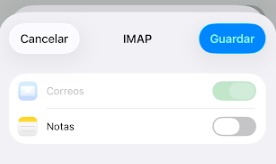
Guardar la configuración.
-
Abrir la aplicación Mail y realizar una prueba enviando y recibiendo un correo.
-
En caso de error, revisar que el usuario sea la dirección completa y que la contraseña esté correcta.